
Vous utilisez Starlink ou envisagez de l'utiliser ?
Si vous utilisez Starlink ou envisagez de l'utiliser, vous pouvez aller plus loin. Cet article vous aidera à mieux comprendre vos besoins et à y répondre.
Le réseau Starlink est un moyen formidable d’obtenir une connectivité haut débit partout dans le monde, là où d’autres technologies n'existent pas ou ne répondent pas aux normes Wi‑Fi modernes en matière de vitesse, de stabilité et de sécurité.
Associer Starlink au Wi‑Fi Keenetic offre des avantages uniques, notamment la connexion à plusieurs fournisseurs d'accès à Internet (FAI), un réseau maillé complet, plusieurs segments invités, la sécurité sur Internet, la sécurité familiale, le VPN et la téléphonie IP.
Vous avez déjà une connexion qui ne vous convient pas ? Optez pour Starlink comme alternative.
Avec Keenetic, vous pouvez vous connecter à plusieurs fournisseurs d'accès. Ainsi, si vous avez déjà une connexion à Internet chez votre opérateur actuel, vous pouvez ajouter Starlink et l'utiliser comme liaison principale, tout en conservant votre connexion existante (satellite, xDSL ou mobile) comme connexion de secours.
Par où commencer ?
Cela dépend du modèle du kit Starlink. Il existe des kits Mini, Standard, Standard Actuated, Enterprise et Performance.
Le kit Mini intègre un routeur Wi‑Fi. Les kits Standard et Standard Actuated sont fournis avec un routeur Wi‑Fi externe Gen. 2 ou Gen. 3, et les kits Enterprise et Performance sont fournis sans routeur Wi‑Fi.
Toute connexion du routeur Wi‑Fi Keenetic à Starlink nécessite un câble Ethernet RJ45 standard. Chaque routeur Wi‑Fi Keenetic est livré avec un câble de 1 mètre. Si vous avez besoin d'un câble plus long, vous pouvez facilement l'acheter séparément.
-
Kit Mini : connectez le port WAN du routeur Keenetic à un port RJ45 de l'antenne Starlink.
-
Kits Standard et Standard Actuated avec routeur Gen 3 et Gen 1 : connectez le port WAN du routeur Keenetic à un port LAN RJ45 (indiqué « AUX » sur le routeur Gen 1) du routeur Starlink.
-
Kits Standard et Standard Actuated avec routeur Gen 2 : vous devrez utiliser un adaptateur Ethernet séparé (fourni par Starlink). Connectez l'adaptateur Ethernet Starlink entre le routeur Starlink et l'unité extérieure Starlink. Connectez le port WAN du routeur Keenetic à un port RJ45 de l'adaptateur Ethernet Starlink.
-
Kits Enterprise et Performance : connectez le port WAN du routeur Keenetic à un port RJ45 de l'alimentation électrique Starlink (injecteur PoE).
Une fois la connexion effectuée, vous pouvez commencer à utiliser votre routeur Keenetic.
Configurez, mettez à jour et installez le routeur Keenetic et ses modules.
Il est maintenant temps de suivre l'assistant qui vous guidera dans la configuration initiale du routeur, où vous ferez vos choix. Dans la section « Internet », sélectionnez Configurer l'accès à Internet via un câble Ethernet fourni directement par votre FAI, puis sélectionnez Autre et laissez tous les paramètres tels quels. Cela vous permettra de recevoir les adresses IPv4 et IPv6 de Starlink.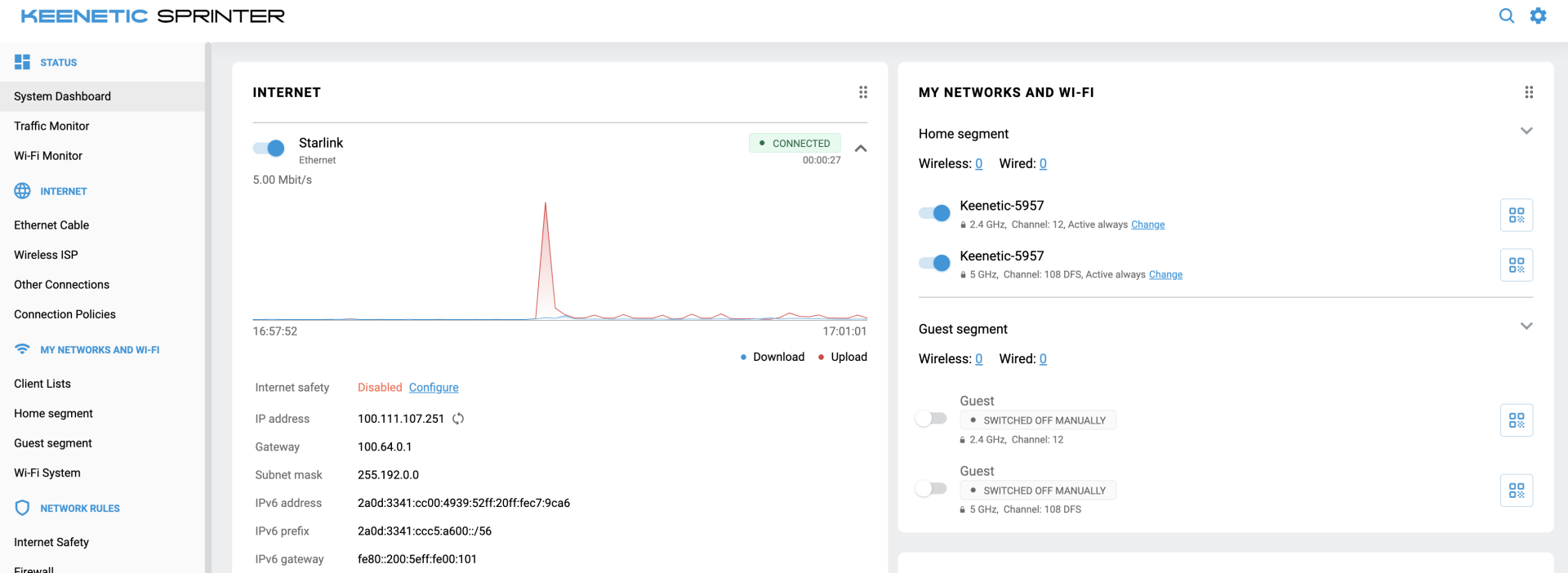 Une fois que le routeur démarre correctement, dans le menu Paramètres du système, vous pouvez cliquer sur
« Afficher les composants » et sélectionner les modules dont vous avez besoin. Voici quelques exemples :
-
Langues : vous pouvez installer la langue de votre choix parmi 13 options.
-
Client ZeroTier : Keenetic a déjà intégré le client ZeroTier, une puissante solution VPN décentralisée qui fonctionne aussi sur le réseau Starlink.
-
Moteur de classification du trafic : un puissant moteur DPI capable d'analyser et de trier les paquets par catégorie. Dites adieu à la saturation de la bande passante et aux pertes de paquets.
Créez un réseau maillé
Si vous souhaitez une meilleure connectivité et avez des zones sans fil à couverture limitée, vous pouvez ajouter des amplificateurs Wi‑Fi Keenetic. Dans notre solution, tous les routeurs peuvent être utilisés comme amplificateurs gérés par le routeur principal (Contrôleur), de sorte qu'il vous suffit de déterminer ce dont vous avez besoin. Vous pouvez choisir des amplificateurs de portée, des points d'accès alimentés en PoE (AP) ou tout autre routeur. Le protocole Wi‑Fi « seamless » garantit la meilleure qualité de service possible.
Créez davantage de segments invités.
Pour garantir la sécurité du réseau, isolez le trafic entre les segments principal, invités, enfants et IoT en créant jusqu'à 7 segments. Par exemple, dans un restaurant ou un bar, vous pouvez configurer le segment principal pour le personnel et un segment distinct pour les clients, en n'autorisant que l'accès à Internet. Si vous ne voulez pas que vos appareils IoT aient accès à votre carte bancaire, créez un segment IoT et affectez‑y tous les appareils IoT.
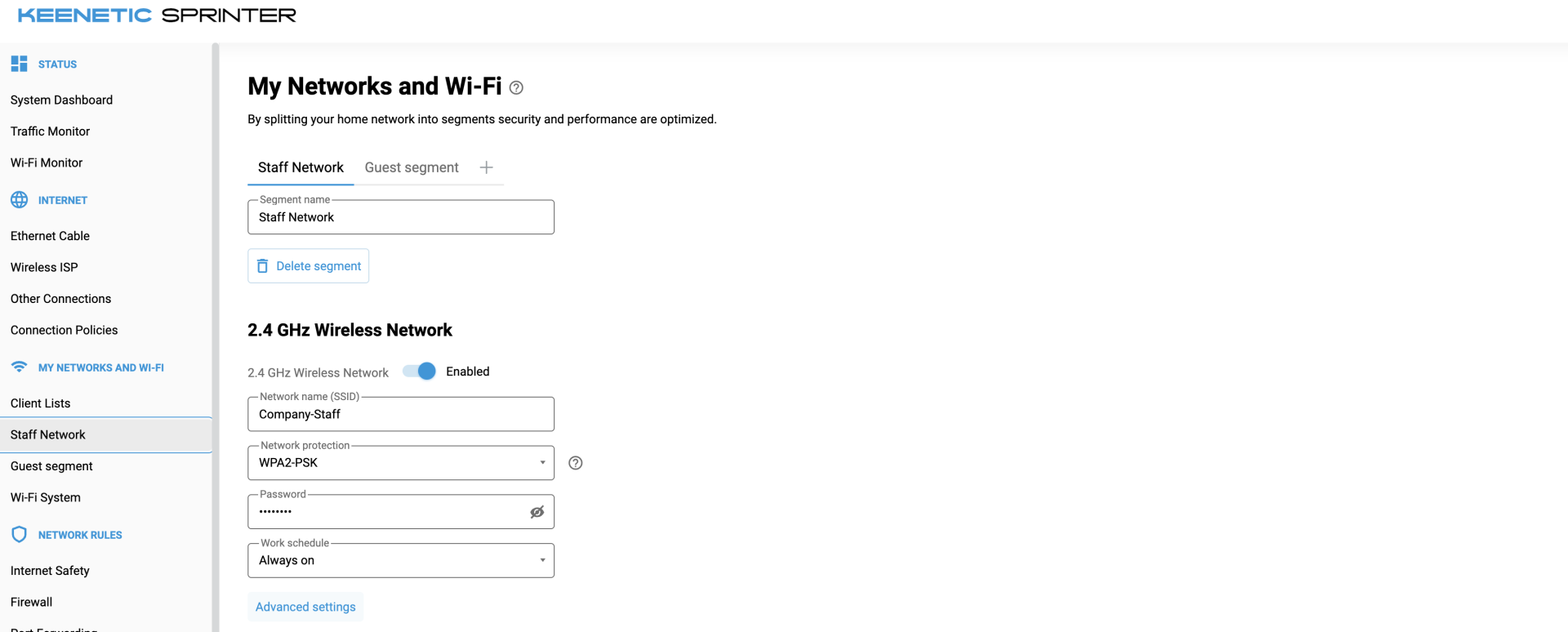 Le tout en gérant le trafic entre segments grâce à un puissant pare‑feu intégré.
Sécurité sur Internet
Du point de vue de la sécurité, les routeurs Keenetic offrent un ensemble complet de fonctionnalités intégrées. À commencer par le pare‑feu lui‑même, la vérification de la robustesse des mots de passe, la protection contre le débordement de Conntrack et d'autres éléments de sécurité qui bloquent le trafic en provenance d'Internet et protègent les réseaux LAN, nous travaillons en permanence pour protéger le routeur et tous les appareils des réseaux privés.
Sécurité familiale
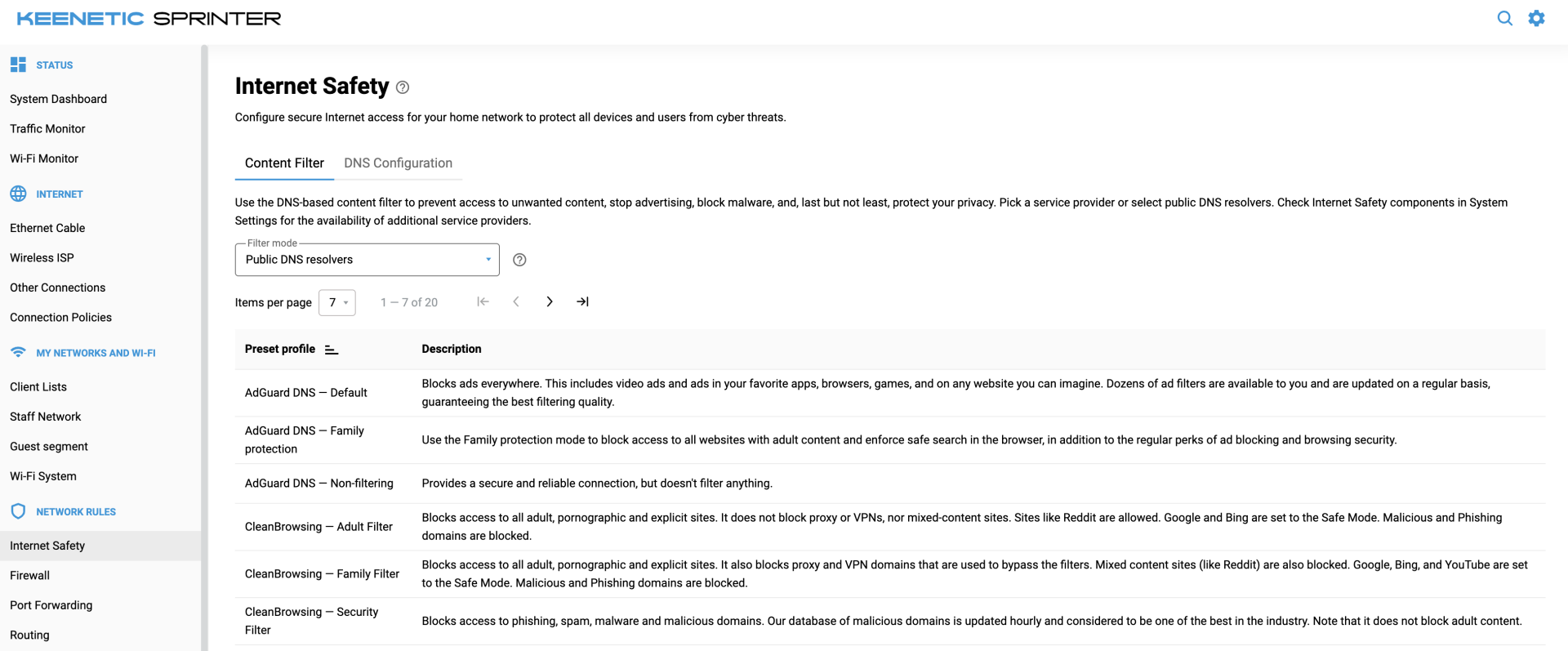
Pour protéger au mieux votre famille, votre personnel ou vos clients, vous pouvez utiliser un filtre DNS avec différents services DNS publics. Ainsi, les destinations contenant des contenus sensibles, des logiciels malveillants ou des tentatives d'hameçonnage sont bloquées, ce qui augmente sensiblement la protection. Tout est déjà intégré ; il suffit d'accéder à la section Sécurité sur Internet, de sélectionner Résolutions DNS publics et de choisir celui que vous souhaitez pour chaque segment.
Téléphonie IP
Achetez le module d'extension de téléphonie IP « Linear » de Keenetic, connectez‑le au port USB du routeur Keenetic et configurez la téléphonie. S'il n'est pas déjà installé, vous devez installer le module Station de téléphone Keenetic, qui vous permet de gérer jusqu'à 10 comptes SIP sur 2 ports FXS. Une fois le module installé, accédez à Téléphonie -> Lignes téléphoniques, puis cliquez sur + Nouvelle ligne et configurez le compte SIP avec les informations reçues de votre fournisseur SIP. Vous pourrez ensuite recevoir et passer des appels avec votre nouveau compte SIP.
Remplacez le routeur Starlink par l'injecteur d’alimentation.
Le mode bypass vous permet d'éteindre le routeur Starlink et de connecter directement le routeur Keenetic à Starlink. Vous pouvez activer le mode bypass dans l'application Starlink sous « Paramètres ». Cela vous permet d'améliorer votre expérience en excluant du routeur Starlink tous les paramètres de routage et de NAT.
-
Kit Mini : Starlink recommande d'utiliser le câble Ethernet Starlink Mini officiel afin de préserver l'étanchéité du Mini.
-
Kit Starlink Standard Actuated avec routeur Gen 2 : vous aurez besoin d'un adaptateur Ethernet pour connecter un routeur tiers.
-
Kit Starlink Standard avec routeur Gen 3 : activez le mode bypass à l'aide de l'application Starlink. Une fois le mode bypass activé, vous pouvez brancher votre routeur tiers directement sur l'un des ports Ethernet du routeur. Pour quitter le mode bypass, vous devrez effectuer une réinitialisation d'usine.
-
Kit Starlink Enterprise, Performance (Gen 1) et Performance (Gen 2) avec routeur Gen 2 : branchez simplement le routeur tiers sur l'alimentation électrique.
-
Kit Starlink Standard circulaire avec routeur Gen 1 : remplacez directement le routeur Gen 1 par votre routeur tiers.
Conclusion
La combinaison de l'accès à Internet Starlink avec les solutions de Keenetic vous permet de mieux vous connecter.