
Hai una connessione Starlink o stavi pensando di abbonarti?
Se hai un abbonamento Starlink o vuoi acquistarne uno, la lettura di questo articolo ti aiuterà a comprendere meglio le tue esigenze e a soddisfarle al meglio.
Starlink è un modo fantastico per ottenere connettività a banda larga in tutto il mondo, dove altre tecnologie non sono disponibili o non soddisfano i moderni standard Wi-Fi in termini di velocità, stabilità e sicurezza.
La combinazione di Starlink con il Wi-Fi di Keenetic offre vantaggi unici, tra cui la connessione a più provider Internet, una rete mesh completa, più segmenti ospite, sicurezza su internet, sicurezza per la famiglia, VPN e Telefonia IP.
Hai già una connessione? Non sei soddisfatto? Acquista Starlink come alternativa.
Con Keenetic, puoi connetterti a molti provider. Quindi, se hai già una connessione Internet con il tuo provider attuale, puoi aggiungere Starlink e utilizzarlo come connessione più potente, mantenendo la tua vecchia connessione satellitare, DSL o mobile come backup.
Da dove iniziamo?
Dipende dal modello di Starlink. Esistono i kit Mini, Standard, Standard Actuated, Enterprise e Performance.
Il Mini ha un router Wi-Fi integrato. I modelli Standard e Standard Actuated sono dotati di un router Wi-Fi esterno Gen.2 o Gen.3; i modelli Enterprise e Performance non includono un router Wi-Fi.
Qualsiasi connessione del router Wi-Fi Keenetic a Starlink richiede un cavo Ethernet RJ45 standard. Ogni router Wi-Fi Keenetic è dotato di 1 cavo lungo 1 metro. Se hai bisogno di un cavo più lungo, puoi acquistarlo facilmente a parte.
-
Kit Mini: Collega la porta WAN del router Keenetic a una porta RJ45 sull'antenna Starlink.
-
Kit Standard e Actuated con router Gen 3 e Gen 1: Collega la porta WAN del router Keenetic a una porta LAN RJ45 (contrassegnata come "AUX" sul router Gen 1) del router Starlink.
-
Kit Standard e Actuated con router Gen 2: Sarà necessario utilizzare un adattatore Ethernet separato (fornito da Starlink). Collega l'adattatore Ethernet Starlink tra il router Starlink e l'unità esterna Starlink. Collega la porta WAN del router Keenetic a una porta dell'adattatore Ethernet RJ45 di Starlink.
-
Kit Enterprise e Performance: Collega la porta WAN del router Keenetic a una porta RJ45 dell'alimentatore di corrente Starlink (iniettore PoE).
Una volta effettuata la connessione, puoi iniziare con il tuo router Keenetic.
Configura, aggiorna e installa il router Keenetic e i suoi moduli.
Ora è il momento di seguire la procedura guidata che ti accompagnerà nella configurazione iniziale del router, dove potrai scegliere le opzioni desiderate. Nella sezione “Internet”, seleziona 'Per configurare l'accesso a Internet tramite un cavo Ethernet fornito direttamente dal tuo ISP', quindi seleziona Altro e lascia tutte le impostazioni invariate. Ciò ti consentirà di ricevere gli indirizzi IPv4 e IPv6 da Starlink.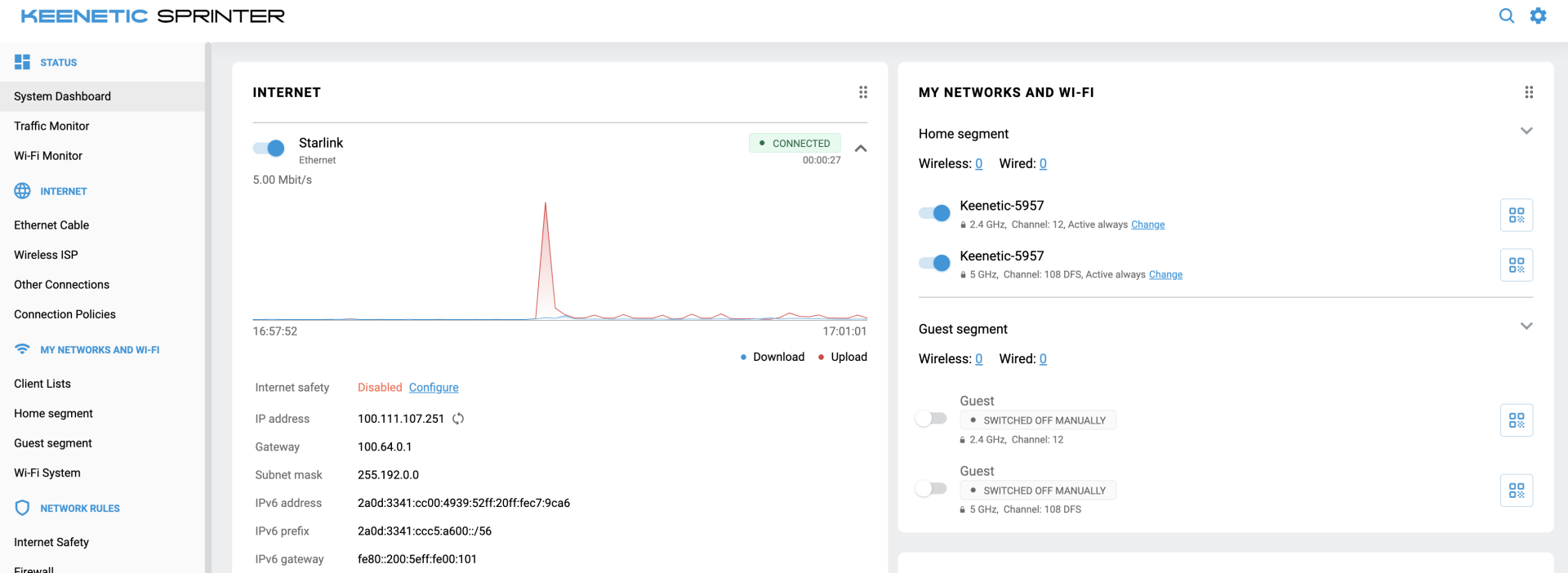 Dopo che il router si è avviato correttamente, dal menu Impostazioni di sistema puoi fare clic su
Mostra componenti e seleziona i moduli di cui hai bisogno. Di seguito alcuni esempi:
-
Lingue: puoi installare la tua lingua preferita scegliendola tra 13 opzioni.
-
Client ZeroTier: Keenetic ha già integrato il client ZeroTier, una potente soluzione VPN decentralizzata che funziona anche sulla rete Starlink.
-
Motore di classificazione del traffico: un potente motore DPI in grado di analizzare e prioritizzare i pacchetti in base alla categoria. Dì addio alla saturazione della larghezza di banda e alla perdita di pacchetti.
Crea una rete mesh
Se desideri una connettività migliore e hai zone con copertura wireless limitata, puoi aggiungere dei ripetitori Wi-Fi Keenetic. Nella nostra soluzione, tutti i router possono essere utilizzati come ripetitori gestiti dal router principale (controller), l'unica cosa che conta è ciò di cui hai bisogno. Puoi scegliere ripetitori della portata, AP alimentati tramite PoE o qualsiasi altro router. Il protocollo Wi-Fi senza soluzione di continuità garantisce la migliore qualità di servizio possibile.
Crea più segmenti ospite.
Per garantire la sicurezza della rete, isola il traffico tra i segmenti principale, ospite, bambini e IoT creando fino a 7 segmenti. Ad esempio, in un ristorante o in un bar, puoi configurare il segmento principale per lo staff e uno separato per gli ospiti, consentendo solo l'accesso a Internet. Se non vuoi che i tuoi dispositivi IoT abbiano accesso alla tua carta di credito, crea un segmento IoT e assegna tutti i dispositivi IoT a esso.
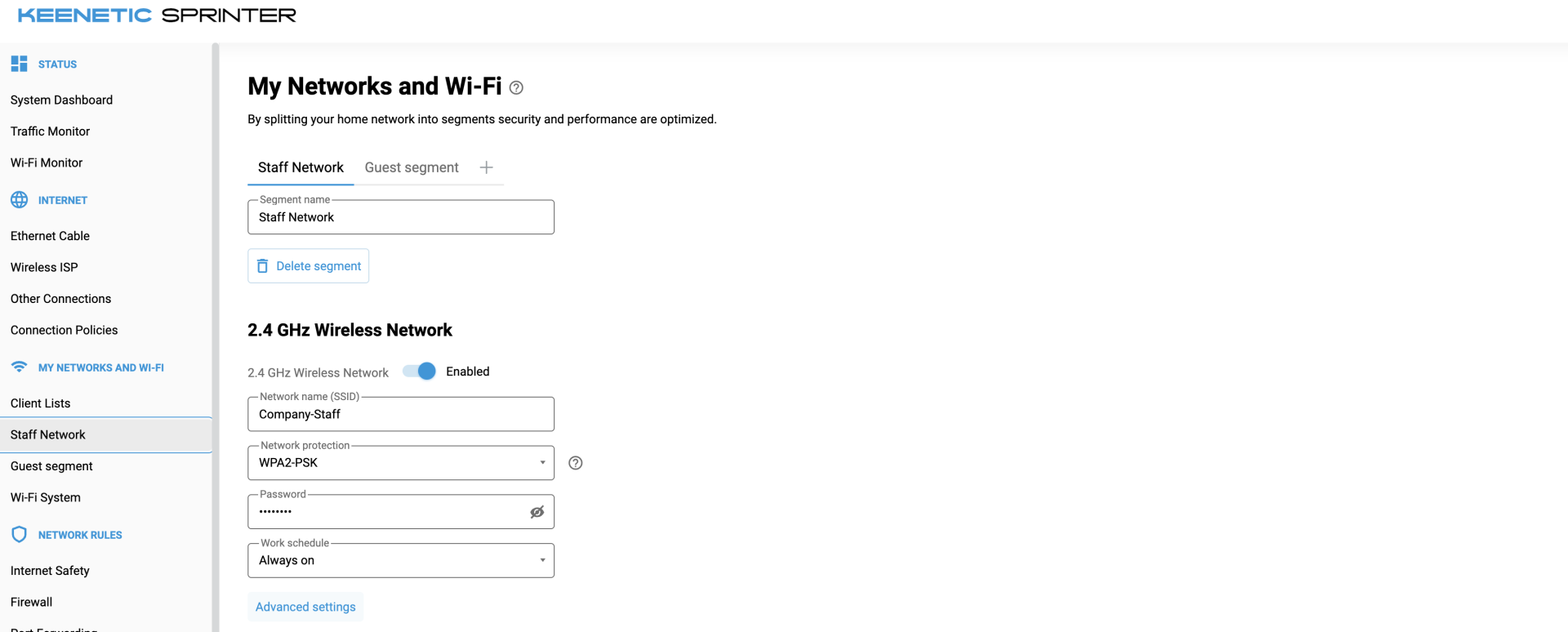 Tutto questo gestendo il traffico tra i segmenti con un potente firewall integrato.
Sicurezza su internet
Dal punto di vista della sicurezza, i router Keenetic offrono un set completo di funzionalità integrate. A partire dal firewall stesso, dalla verifica della robustezza della password, dalla protezione da overflow di Conntrack e da altri elementi di sicurezza che bloccano il traffico da Internet e proteggono le reti LAN, lavoriamo costantemente per proteggere il router e tutti i dispositivi sulla rete privata.
Sicurezza per la famiglia
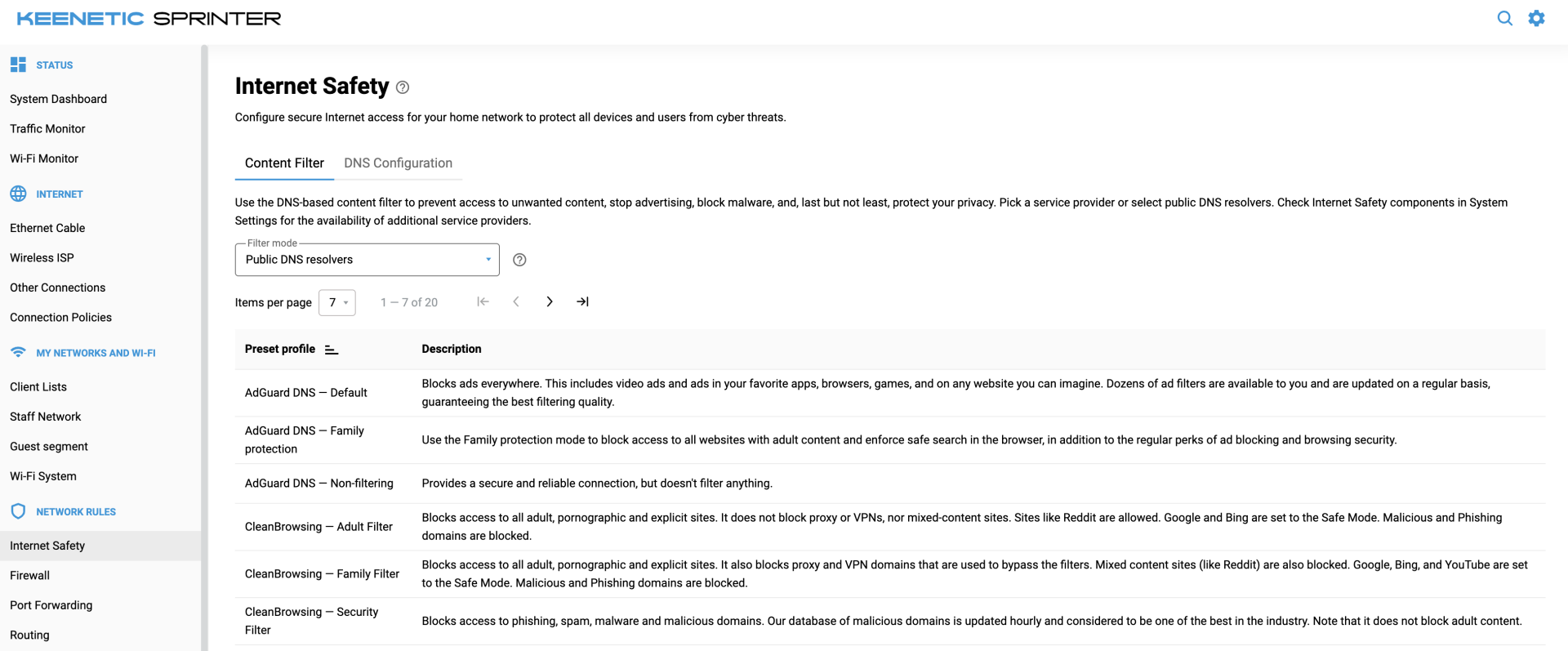
Per proteggere al meglio la tua famiglia, il tuo staff o i tuoi clienti, puoi utilizzare un filtro DNS con diversi servizi DNS pubblici. In questo modo, le destinazioni che contengono contenuti sensibili, malware o phishing vengono bloccate, aumentando significativamente la protezione. È già tutto integrato; è sufficiente andare alla sezione Sicurezza su internet, selezionare Resolver DNS pubblici e scegliere quello desiderato per ogni segmento.
Telefonia IP
Acquista il modulo di estensione per Telefonia IP di Keenetic “Linear”, collegalo alla porta USB del router Keenetic e configura la Telefonia. Se non è già installato, è necessario installare il modulo Stazione telefonica Keenetic, che consente di gestire fino a 10 account SIP su 2 porte FXS. Una volta installato, vai su Telefonia -> Linee telefoniche, quindi fai clic su + Nuova linea e configura l'account SIP con le informazioni ricevute dal tuo provider SIP. Da questo momento, sei pronto a ricevere ed effettuare chiamate con il tuo nuovo account SIP.
Converti il router Starlink in un iniettore di alimentazione.
La modalità bypass ti consente di disattivare il router Starlink e collegare il router Keenetic direttamente a Starlink. Puoi abilitare la modalità bypass nell'app Starlink in "Impostazioni". Ciò ti consente di migliorare la tua esperienza escludendo tutte le impostazioni di routing e NAT dal router Starlink.
-
Kit Mini: Starlink raccomanda di utilizzare il cavo Ethernet ufficiale Starlink Mini per mantenere l'impermeabilità del Mini.
-
Starlink Standard Actuated con router Gen 2: Sarà necessario un adattatore Ethernet per collegare un router di terze parti.
-
Starlink Standard con router Gen 3: Abilita la modalità bypass utilizzando l'app Starlink. Una volta abilitata la modalità bypass, puoi collegare il tuo router di terze parti direttamente a una delle porte Ethernet del router. Per uscire dalla modalità bypass, dovrai eseguire un ripristino delle impostazioni di fabbrica.
-
Starlink Enterprise, Performance (Gen 1) e Performance (Gen 2) con router Gen 2: collega semplicemente il router di terze parti all'alimentatore di corrente.
-
Starlink Standard circolare con router Gen 1: sostituisci direttamente il router Gen 1 con il tuo router di terze parti.
Conclusione
Connect Better, grazie alla combinazione Internet Starlink e le soluzioni Keenetic.